Desteklenen Ortam
- Global Tuber, Windows 10 / Windows 11 için bir masaüstü uygulamasıdır.
- Akıllı telefon uygulaması için plan yoktur.
- Bir Mac uygulaması değerlendirilmektedir.

Global Tuber Hub
Türkçe Kılavuz
Global Tuber, renkli madde işaretli YTT altyazı iş akışları dahil olmak üzere YouTube başlıklarını, açıklamalarını ve altyazılarını çevirmek için kullanılan bir Windows uygulamasıdır. Bu kılavuz hazırlık, çeviri, altyazı dosyaları, YouTube Data API yükleme ve sorun giderme adımlarında size yol gösterir.
Global Tuber kullanmadan önce desteklenen ortamı, lisans gereksinimlerini ve kurulum öğelerini kontrol edin.
Global Tuber ayarlarında tasarımı ve görüntüleme yazı tipini değiştirebilirsiniz. Metni okumak zor geliyorsa, çalışmaya başlamadan önce görüntüyü ayarlayın.
Aynı YouTube kanalını birden fazla PC üzerinde kullanabilirsiniz. Uygulamayı başka bir PC üzerinde kullanmak için aynı adımlarla kurun, gerekirse aynı kanalın program klasörünü kopyalayın. İlk kez başlatırken lisans anahtarını yeniden girmeniz gerekir.
Uygulamada gösterilen DeepL karakter sayımı yaklaşık bir referanstır. Uygulamada gösterilen sayımın doğruluğundan sorumlu değiliz. Kesin karakter sayısını öğrenmek için DeepL hesabınıza giriş yapıp oradan kontrol edin.
Destek e-posta adresi lisans kimlik doğrulama ekranında veya lisans anahtarınızı gönderen e-postada gösterilir. E-posta adresi herkese açık sayfada yayınlanmaz.
İlk kez kullananlar gerekli hazırlıkları dört adımda kontrol edebilir. Aşağıdaki numaralı bölümler her öğeyi ayrıntılı açıklar.

Temel kurulumu kontrol edin, özel bir test videosuyla alıştırma yapın, çıktı konumlarını doğrulayın ve bir sorun olursa nereye bakacağınızı öğrenin.

Dosya uzantılarını açın ve API kullanmak için gereken ayarları tamamlayın.
Adımları göster
Hata yapmaktan çekinmeyin; alıştırmanın amacı budur. Yaklaşık beş dakikalık özel bir test videosu kullanın ve çeviriden yüklemeye kadar uçtan uca iş akışını birkaç kez deneyin. Yayına alınacak bir video kullanmadan önce iş akışını kontrol edin.
Adımları göster
YouTube_Upload\VIDEO_ID içindeki API dosyalarını veya After_translation içindeki manuel yükleme dosyalarını kontrol edin.

Görev Kılavuzu, Sorun Giderme, FAQ ve Ayrıntılar bölümlerini yalnızca o bilgilere ihtiyaç duyduğunuzda kullanın.
Ayrıntıları göster If you are unsure, use Troubleshooting to check common causes and where to look.
Sorun gidermeye git
If you are unsure, use Troubleshooting to check common causes and where to look.
Sorun gidermeye gitÇeviri ve yüklemeyi denemeden önce bu minimum kurulum adımlarını tamamlayın.

Windows içinde bir klasör açın. Bu kontrol için kullanıcı klasörünüzü veya başka herhangi bir klasörü kullanabilirsiniz.


Windows 11 içinde üst menüden Görünüm’ü açın.
Açılan menünün alt kısmına yakın Göster seçeneğinin üzerine fareyi götürün.
.json, .srt, .ytt ve .txt gibi uzantılar görünür olduğunda dosya türlerini ayırt etmek daha kolaydır.

Bu ayarı bulamazsanız, "Windows dosya uzantılarını göster" diye arayın.
client_secret.json dosyasını yeniden adlandırınYouTube Data API için indirilen kimlik doğrulama dosyasının adı uzundur. Aşağıdaki kısa ada yeniden adlandırın.
client_secret_xxxxxxxx.apps.googleusercontent.com.json

client_secret.json

config\client_secret.json
Dosya uzun indirme adıyla kalırsa kimlik doğrulama çalışmaz.
channel_info.json Kanal ID ve default_languagechannel_info.json, YouTube kanal bilgileri için ayar dosyasıdır. İki sürümü vardır: biri şablonlar, diğeri API yükleme içindir.
Şablonda yalnızca kanal ID ve ana dili ayarlayın, diğer öğeleri boş bırakın. Bu bölüm şablonun nasıl doldurulacağını açıklar.
YouTube_Upload\Templates\channel_info.json
YouTube_Upload\channel_info.json

YouTube kanalınızı açın. Kanal URL içinde, channel/ sonrasında UC ile başlayan 24 karakterlik değer kanal ID değeridir.

default_language olarak İngilizce (en) önerilirFor multilingual global use, even for channels outside English-speaking regions, set default_language to İngilizce (en)
Bunun nedeni YouTube’un başlıkları gösterme biçimidir. Bir başlık izleyicinin diline çevrilmemişse, YouTube başlığı default_language içinde ayarlanan dilde gösterir.
Varsayılan dil olarak İngilizce kullanmak, çeviri hazırlamadığınız bölgelerdeki izleyicilerin içeriği anlamasına yardımcı olur.
default_language olarak da İngilizce (en) önerilirFor multilingual global use, also set the channel-name default_language to İngilizce (en)
Temel olarak açık ve kısa bir İngilizce kanal adı kullanın.
Kanal adı önemlidir, çünkü abone artışını ve geliri güçlü biçimde etkileyebilir.
default_language değerini İngilizce olarak ayarlayın ve her dile çevrilmiş kanal adlarını kullanındefault_language nasıl belirtilirYouTube_Upload\Templates\channel_info.json
Kanal adı ve kanal açıklaması şablonu
Zorunlu alanlar: "channel_id" ve "defaultLanguage". en önerilir.
"channel_id": "UCxxxxxxxxxxxxxxxxxxxxxx",
"defaultLanguage": "en"
* Diğer alanları boş bırakın.
YouTube_Upload\Templates\metadata.json
Video başlığı ve açıklaması şablonu
Zorunlu alan: "default_language". en önerilir.
"default_language": "en",* Diğer alanları boş bırakın.
default_language (ana dil) ayarıchannel_id içine YouTube kanal ID değerini girin.
default_language alanına normalde ana kaynak dilin kodunu girin.
Translation-list.xlsx içindeki YouTube-Code sütunundan ana dil kodunu kullanın.
Ana menü 10.
API anahtarını yapıştırın ve Enter ↵ tuşuna basın: **********************
Bu bir DeepL API Developer API anahtarıdır.
Planınız API anahtarından otomatik olarak algılanır
Enter the usage period start date and press Enter ↵
(Input format: 20261231): 20260428
Enter the usage period end date and press Enter ↵
(Input format: 20261231): 20270428
Ana menü 9. ⇒ YouTube Data API menü 8.
xxxxxx@gmail.com
Choose an accountxxxxxx@gmail.com
Başka bir hesap kullan
Global Tuber, kanal sahiplerinin kendi YouTube kanallarını yönetmesi için kullanılır.
Kendi oluşturduğunuz YouTube Data API kimlik doğrulama ayarlarını kullanıyorsanız Devam’ı seçin.
Başka birinden aldığınız bir kimlik doğrulama dosyasını kullanıyorsanız veya içeriğini tanımıyorsanız devam etmeyin.
Devam
Back to safety☑ Tümünü seç
☑ YouTube yönet
☑ YouTube videolarını yönet
☑ YouTube profilini yönet
xxxxxx@gmail.com
Review activityKimlik doğrulama başarılı olduktan sonra config\token.json oluşturulur.

config\client_secret.json
config\token.json
API anahtarlarını, kimlik doğrulama dosyalarını, kanal hesabı bilgilerini ve kişisel bilgileri güvenli tutun. Bunları başkalarıyla paylaşmayın.
Ücretli bir DeepL planı kullanıyorsanız, kullanım limitlerini (karakter veya maliyet) DeepL içindeki maliyet kontrol ayarlarından belirleyin.
Yaklaşık beş dil ve özel bir test videosuyla başlayın, ardından YouTube’a yüklemeye kadar iş akışına alışın.
Yaklaşık beş dakikalık özel bir test videosuyla başlayın ve çeviriden yüklemeye kadar iş akışını tekrarlayın. Yayına alınacak videoları yalnızca rahatça kullanabildiğinizde kullanın.
Before_translation içine koyun
Before_translation
Put the source files for translation here.

Title_and_Description.txtTitle_and_Description.txt başlık ve açıklama kaynağı
Channel_Information.txtChannel_Information.txt kanal bilgisi kaynağı
 Altyazı dosyasıSRT, etc.

YouTube Studio’yu bir PC üzerinde açın ve Yükleme varsayılanları içindeki Etiketler alanına yt:cc=on ekleyin. Altyazıları olan videolarda altyazılar varsayılan olarak gösterilebilir. Sonuç, YouTube özelliklerine ve izleme ortamına göre değişebilir.
yt:cc=onTranslation-list.xlsx içinde çeviri hedeflerini ve çeviri motorunu kontrol edinTranslation-list.xlsx dosyasındaki YouTube_Translation sayfasında, her dilin çevrilip çevrilmeyeceğini seçmek için Translation sütununu kullanın. N, kaynak metni çevirmeden kopyalar; Y ise çevirir.
Translation Engine sütunu boşsa uygulama standart ücretsiz çeviri yolunu kullanır. SD, başlıklar ve kanal adları gibi özellikle önemli kısa metinlerde, çeviri doğruluğunun en önemli olduğu yerlerde DeepL kullanır (önerilir). D, tüm çevirilerde DeepL kullanır.
 Başlık + açıklamaTranslate and adjust as one text file
AltyazılarTranslate and create multilingual subtitles
Başlık + açıklamaTranslate and adjust as one text file
AltyazılarTranslate and create multilingual subtitles
 Sonucu kontrol etCheck and correct the applied content
Yaklaşık beş dil kullanmak sonuçları incelemeyi kolaylaştırır ve günde yaklaşık dört kez yükleme alıştırması yapmanıza olanak verir.
Hangi dillerin 100 karakter sınırını aştığını ve sınırı kaç karakter aştıklarını kontrol edin.
Kaynak başlığı biraz kısaltın ve kaydedin.
Devam etmek için Enter tuşuna basın. Yalnızca sınırı aşan diller yeniden çevrilir.
Yalnızca 100 karaktere sığan başlıklar API yükleme ve manuel yükleme dosyaları olarak kaydedilir.
◀❎⛔ @Username ⛔❎▶
Çevrilmesini istemediğiniz terimleri yukarıda gösterilen tek satırlık çeviri dışı etiketlerin arasına yerleştirin. Satır sonları etiketi geçersiz kılar.
Bunu kanal adları, kullanıcı adları, marka adları, ürün adları, özel adlar ve çevrilirse anlamı değişecek diğer terimler için kullanın.
 API yükleme için
YouTube_Upload\VIDEO_IDTitle, description, and subtitle files used by YouTube Data API are saved here. Manuel yükleme için
After_translationTranslated files for manual upload to YouTube are saved here.
Başlık, açıklama ve altyazıları birlikte yüklemek için YouTube_Upload\VIDEO_ID içindeki API dosyalarını kullanın.
YouTube Studio videosunun altyazı sayfasını yeniden yükleyin ( ⟳ ) ve kontrol edin.
Özel bir test videosuyla çeviriden yüklemeye kadar olan iş akışını tekrar tekrar deneyin ve bunu yayına alınacak videolarda yalnızca rahatça kullanabildiğinizde uygulayın. Başlıklar, açıklamalar ve altyazılar istenildiği kadar düzeltilip yeniden yüklenebilir. Ancak kanal adı 14 gün içinde yalnızca iki kez değiştirilebilir.
Placeholder sayfasını kullanınTranslation-list.xlsx dosyasındaki Placeholder sayfasında, {WELCOME_WITH_THANKS_1} ve {REQUEST_FOR_COMMENTS_1} gibi yer tutucular için sabit ifadeler kaydedin.
Altyazılara yer tutucular yazdığınızda uygulama her dilin altyazılarına selamlama, teşekkür, yorum isteği ve diğer sabit ifadeleri ekleyebilir. İzleyici etkileşimini artırmak istediğinizde kullanın.
Örnek: Merhaba. Türkçe izleyenlere ve tüm dünyadaki herkese. Umarım bu video size biraz olsun yardımcı olabilir.
Her görev için kontrol edilecek doğru yeri bulmak üzere bu bölümü kullanın.
 Translation
Subtitles
Upload
Translation
Subtitles
Upload
 DeepL
DeepL
 Authentication
Error handling
Authentication
Error handling
Before_translation
Kaynak başlık, açıklama, kanal bilgileri ve altyazı dosyalarını buraya koyun.
After_translation
YouTube’a manuel yükleme için çevrilmiş dosyalar buraya kaydedilir.
YouTube_Upload\VIDEO_ID
YouTube Data API tarafından kullanılan başlık, açıklama ve altyazı dosyaları buraya kaydedilir.
YouTube_Upload
YouTube Data API tarafından kullanılan kanal bilgisi dosyası buraya kaydedilir.
YouTube_Upload\Templates
Başlık, açıklama ve kanal bilgileri için şablon dosyaları buraya kaydedilir.
Title_and_Description.txt dosyasını çevirin ve tüm dillerdeki başlıkları 100 karakter veya daha az olacak şekilde ayarlayın.Translation-list.xlsx içindeki MAX_LENGTHS sayfasında metni karakter sınırları içinde ayarlayın.Title_and_Description_xxxxxx_xxxxxx-★Concatenation.txt biçiminde kaydedilir.SRT altyazılarını renkli madde işaretleri kullanabilen YTT veya TTML altyazılarına dönüştürün ya da standart SRT, YTT ve TTML altyazılarını birden çok dile çevirin.

Channel_Information.txt dosyasını çevirin ve kanal adlarını ve açıklamalarını birden fazla dil için hazırlayın.Translation-list.xlsx içindeki MAX_LENGTHS sayfasında metni karakter sınırları içinde ayarlayın.Channel_Information_xxxxxx_xxxxxx-(★Concatenation).txt biçiminde kaydedilir.
Time_Editing klasöründeki örnek dosyaları karşılaştırın.Time_Editing klasöründeki altyazıları birlikte ayarlayın.API ile yükleme yaparken YouTube_Upload\VIDEO_ID klasöründeki dosyaları kullanın. Manuel yükleme yaparken After_translation klasöründeki dosyaları kullanın.

Ana menü 10.
Çevirinin başlayabilmesi için API anahtarını ve kullanım süresini ayarlayın. Ücretli bir plan kullanıyorsanız, DeepL içindeki maliyet kontrol sayfasında karakter veya maliyet limitlerini belirleyin.
[Önemli] DeepL API anahtarını güvenli saklayın ve asla paylaşmayın.

Ana menü 9. ⇒ YouTube Data API menü 8.
YouTube kanalı için Google hesabını seçin, Google izinlerini gözden geçirin ve e-postayı onaylayın. Kimlik doğrulamadan sonra config\token.json dosyasını kontrol edin.
[Önemli] Başlıklar ve kanal adları için ana dil (varsayılan dil) gereklidir. Ayarlanmazsa yükleme yapamazsınız. Ayrıca başlıklar ve kanal adları için ana dili daha sonra silemezsiniz.
config klasöründeki dosyaları güvenli saklayın ve asla paylaşmayın.
Ana menü 9. ⇒ aşağıdaki üç menüyü kullanın
YT_Search.xlsxYT_channel.xlsxYT_Comment.xlsxİndirilen örnek verileri ilk kez çalıştırdığınızda araştırma dosyaları YouTube_Upload klasörüne kaydedilir.
Bundan sonra indirilen YT_Search.xlsx, YT_channel.xlsx ve YT_Comment.xlsx dosyalarına bakarak düzenleme yapın.
* Başlık, açıklama veya altyazı yüklemediğiniz bir günde araştırma yapın. Araştırma ve yükleme aynı günlük limiti paylaşır.
Son Ayrıntılar bölümü teknik ayrıntıları açıklar. Önce yalnızca ihtiyacınız olan görevi açın.
Olası nedeni ve düzeltme adımlarını bulmak için belirtiyi seçin.
Bu durum, API anahtarını oluşturduktan sonra e-posta adresiniz OAuth ayarlarında test kullanıcısı olarak kayıtlı değilse YouTube Data API kurulumu sırasında ortaya çıkabilir. Yanlış Google hesabıyla giriş yaptıysanız da olabilir.
YouTube kanalı için Google hesabıyla yeniden giriş yapın ve gerekirse YouTube Data API içindeki OAuth ayarlarını kontrol edin.
Önceden doğrulanmış bir API anahtarıyla aniden kimlik doğrulama hatası görünürse, önce config\token.json dosyasını silin ve tekrar kimlik doğrulaması yapın. Bu sorunu çözmezse config klasöründeki kimlik doğrulama dosyalarını silin, yeni bir YouTube Data API anahtarı alın ve tekrar kimlik doğrulaması yapın.

Bu, YouTube kanalı için kullanılan Google hesabıyla giriş yapmadığınızda olur. Doğru kanal hesabıyla yeniden giriş yapın.

Yeni bir video için genellikle günde en fazla 24 dilde başlık, açıklama ve altyazı yükleyebilirsiniz.
Bu günlük YouTube API kotasını kullanır, bu nedenle yükleme ve araştırmayı farklı günlerde yapmak en iyisidir.
Dosyalar zaten yüklenmişse, hedef dosyalar Completion klasörüne taşınmış olabilir. Yeniden çevirin veya hedef dosyaları YouTube_Upload\11-character video ID folder name\Completion konumundan geri taşıyın.
Çeviri motoru sunucusu meşgul olabilir. Bir süre bekleyip görevi tekrar çalıştırın. Hizmet uç noktası ülkeye ve ortama göre değişebilir; bu nedenle doğrudan düzeltebileceğiniz bir durum olmayabilir.

Microsoft Excel eski sürümlerinde veya Excel uyumlu yazılımlarda küçük resimler ve koşullu biçimlendirme grafikleri doğru görüntülenmeyebilir. Dosyayı daha yeni bir Microsoft Excel sürümünde açın.

Etiket yapısı bozulursa manuel YTT / TTML düzenlemeleri destek kapsamı dışındadır. Örnekle aynı yapıyı geri yükleyin, ardından görevi tekrar çalıştırın.

Global Tuber genellikle neden durduğunu ve sonra ne yapmanız gerektiğini gösterir. Önce gösterilen mesajı okuyun ve ilgili öğeyi kontrol edin.
Normal: sorun algılanmadı
Bildirim: ayarları veya ortamı kontrol edin
Hata: işlem gerekiyor
Yalnızca gösterilen duruma güvenmeyin. Hemen önce seçtiğiniz menü numarasını ve dosyanın nereye kaydedildiğini de kontrol edin.
If a problem cannot be resolved using this manual and the messages shown by the app, note the situation and contact the email address shown during license authentication or the email address that sent your license key. Include all files in the System\Logs folder.
Her klasörün ve ayar dosyasının ne için kullanıldığını kontrol edin.
Bu bölüm, kılavuzda tekrar tekrar görünen klasörlerin ve dosyaların rollerini özetler. Çalışma sırasında nereye bakacağınızdan emin değilseniz önce bu tabloyu kontrol edin.
| Ad | Rol | Ne zaman kontrol edilir |
|---|---|---|
| Genel iş akışı | Kaynak dosyaları Before_translation içine koyun. Manuel çalışma için After_translation klasörünü kontrol edin. API için YouTube_Upload\VIDEO_ID klasörünü kontrol edin. | Önce genel iş akışını kontrol ederken |
Before_translation |
Bu klasör çeviri öncesindeki kaynak dosyaları tutar. İşleme başlamadan önce başlık + açıklama, kanal bilgileri ve altyazı dosyalarını buraya koyun. | Çeviriyi çalıştırmadan önce |
After_translation |
YouTube’a manuel yükleme için çevrilmiş dosyalar buraya kaydedilir. | Manuel yüklemeden önce |
YouTube_Upload\VIDEO_ID |
Bu yer tutucu klasör adı, YouTube Data API yükleme dosyaları örneklerinde kullanılır. Gerçek bir yükleme klasörünü kontrol ederken bunu gerçek video ID ile değiştirin. | API yüklemeden önce |
YouTube_Upload\11-character video ID folder name |
Bu, video başına gerçek yükleme klasörüdür. Yüklemeden hemen önce YouTube Data API tarafından kullanılan başlık, açıklama ve altyazı dosyalarını içerir. | API yüklemeden önce |
YouTube_Upload\11-character video ID folder name\Completion |
Yükleme tamamlandıktan sonra başlık, açıklama ve altyazı dosyaları buraya kaydedilir. Aynı videoyu birden çok kez yüklerseniz dosyaların üzerine yazılmaz; önceki yedekler olarak saklanır. | API yüklemeden sonra |
YouTube_Upload |
YouTube Data API tarafından kullanılan kanal bilgisi dosyası buraya kaydedilir. | Kanal bilgilerini kontrol ederken |
YouTube_Upload\Templates |
Başlıklar, açıklamalar ve kanal bilgileri için şablon dosyaları buraya kaydedilir. Kanal bilgileri için kanal ID ve ana dil (varsayılan dil) ayarları özellikle önemlidir. | Girdi şablonlarını kullanırken |
Title_and_Description_xxxxxx_xxxxxx-★Concatenation.txt |
Bu çevrilmiş çıktı dosyası başlığı ve açıklamayı birleştirir. Çevrilmiş başlıkları ve açıklamaları birlikte kontrol ederken kullanın. | Başlıkları ve açıklamaları çevirdikten sonra |
Channel_Information_xxxxxx_xxxxxx-(★Concatenation).txt |
Bu çevrilmiş çıktı dosyası kanal bilgilerini birleştirir. Çok dilli kanal adlarını ve açıklamalarını kontrol ederken kullanın. | Kanal bilgisi çevirisinden sonra |
YouTube_Upload\channel_info.json |
Bu dosya kanal ID ve default_language değerlerini ayarlar. Çok dilli küresel kullanım için default_language olarak en önerilir. | Temel kurulum sırasında veya kanal değiştirirken |
config\client_secret.json |
Bu, YouTube Data API için indirilen kimlik doğrulama dosyasıdır. İndirilen uzun dosya adını bu ada değiştirin ve buraya koyun. | YouTube kimlik doğrulamasından önce |
config\token.json |
Bu dosya YouTube kimlik doğrulamasından sonra oluşturulur. Kimlik doğrulama durumunu tutar. Yayınlamayın veya başkalarına vermeyin. | YouTube kimlik doğrulaması sırasında veya kimlik doğrulama hataları oluştuğunda |
System\Logs |
Bu klasör hata ve işlem günlüklerini saklar. Bir sorun oluşursa, sorunun yaşandığı zamana yakın günlükleri kontrol edin. | Hata ayrıntılarını kontrol ederken |
YTT-Settings.xlsx |
Use this file for YTT subtitle design settings. When checking color bullets and other display options on YouTube, check this file first. YTT and TTML are different formats, so configure them separately when using both. If you edit it manually, back up the original file first and refer to ytt.ytt. Only some items from the reference material are used for YTT settings. Display results may differ by viewing device. Editing YTT-Settings.xlsx or YTT subtitle files manually is outside support. |
YTT altyazılarının konumunu veya rengini değiştirirken |
TTML-Settings.xlsx |
Use this file for TTML subtitle design settings. Check it when changing subtitle position, color, or display rules. If you edit it manually, back up the original file first and refer to TTML1. On YouTube, only part of TTML1 color and position support is available. Editing TTML-Settings.xlsx or TTML subtitle files manually is outside support. |
TTML altyazılarının konumunu veya rengini değiştirirken |
| Çeviri dışı etiket | Çevrilmemesi gereken terimleri korumak için tek satırlık bir çeviri dışı etiket kullanın. Satır sonu etiketi geçersiz kılar. | URL, kullanıcı adları veya marka adlarını korurken |
| Manuel özelleştirme | YTT veya TTML dosyalarını manuel düzenlerken örnekle aynı yapıyı koruyun. Etiket yapısı bozulursa hatalar oluşabilir. YTT-Settings.xlsx veya YTT altyazı dosyalarını düzenlemek destek kapsamı dışındadır. TTML-Settings.xlsx veya TTML altyazı dosyalarını düzenlemek destek kapsamı dışındadır. | Altyazıları manuel düzenledikten sonra |
| Sorun çözülmezse | Yalnızca Sorun Giderme, FAQ ve Ayrıntılar bölümlerini kontrol ettikten sonra ve sorun hâlâ çözülmediyse destekle iletişime geçin. Gösterilen mesajları, çalıştırdığınız görevleri ve duruma ilişkin ayrıntıları toplayın. | Destekle iletişime geçmeden önce |
| Güvenlik bildirimi | API anahtarlarını, config\client_secret.json, config\token.json, kanal hesabı bilgilerini ve kişisel bilgileri güvenli tutun. Bunları başkalarıyla paylaşmayın. | Günlük veya ekran görüntüsü göndermeden önce |
Özel bir test videosuyla başlayın ve başlık, açıklama ve altyazıları yaklaşık beş dilde tekrar tekrar deneyin. Rahatladıktan sonra kanal bilgilerine ve gerçek kanal videolarının yüklenmesine geçin.
Çoğu durumda düzenlemesi daha kolay olduğu için YTT kullanın. TTML seçeneğini yalnızca gerektiğinde seçin. Bunlar farklı altyazı biçimleridir; aynı ayarlar tam olarak aynı görünümü üretmeyebilir.

YouTube başlıkları için 100 karakter sınırı vardır. Kaynak başlığı biraz kısalttıktan sonra yalnızca sınırı aşan diller yeniden çevrilir. Yalnızca 100 karaktere sığan başlıklar API yükleme ve manuel yükleme dosyaları olarak kaydedilir.
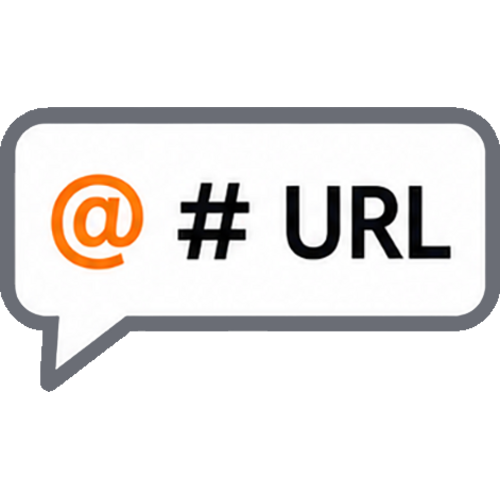
Çevrilirse sorun yaratacak terimler için kullanın. Örnekler arasında @kullanıcı adları, URL, #hashtag’ler, marka adları, model adları, sembol içeren terimler ve çevrilirse anlamı değişecek terimler bulunur.
YouTube_Upload\VIDEO_ID, API yükleme içindir. After_translation, manuel yükleme içindir. Kontrol edilecek klasör kullandığınız yönteme bağlıdır.

Özel test videoları için gerektiği kadar tekrar tekrar alıştırma yapabilirsiniz. Ancak YouTube Data API günlük kullanım limitine (kota) sahiptir; limite ulaşırsanız görevi başka bir gün tekrar çalıştırın. İş akışını gerçek kanal videolarına yalnızca tamamen rahat olduktan sonra uygulayın.
Başlıkları, açıklamaları ve altyazıları çevirip yükleme konusunda rahatladıktan sonra çalışın. Kanal bilgileri daha geniş etkiye sahiptir; bu nedenle önce özel bir test videosuyla temel iş akışını öğrenmeye odaklanın.
Son Ayrıntılar bölümünü yalnızca ihtiyacı olan kullanıcılar okumalıdır. Normal kullanım için Basit Kılavuz, Görev Kılavuzu, Sorun Giderme ve FAQ bölümlerini kontrol edin.
 View
View