지원 환경
- Global Tuber는 Windows 10 / Windows 11용 데스크톱 앱입니다.
- 스마트폰 앱 계획은 없습니다.
- Mac 앱은 검토 중입니다.

Global Tuber Hub
Global Tuber를 사용하기 전에 지원 환경, 라이선스 요구 사항, 설정 항목을 확인하세요.
Global Tuber 설정에서 디자인과 표시 글꼴을 변경할 수 있습니다. 글자가 읽기 어렵다면 작업을 시작하기 전에 표시를 조정하세요.
같은 YouTube 채널은 두 대 이상의 PC에서 사용할 수 있습니다. 다른 PC에서 앱을 사용하려면 같은 절차로 설치한 뒤, 필요하면 같은 채널의 프로그램 폴더를 복사하세요. 처음 시작할 때 라이선스 키를 다시 입력해야 합니다.
앱에 표시되는 DeepL 문자 수 계산은 대략적인 참고값입니다. 앱에 표시되는 계산값의 정확성에 대해 책임지지 않습니다. 정확한 문자 수는 DeepL에 로그인하여 확인해 주십시오.
지원 이메일 주소는 라이선스 인증 화면 또는 라이선스 키를 보낸 이메일에 표시됩니다. 이메일 주소는 공개 페이지에 게시되지 않습니다.
처음 사용하는 사용자는 필요한 준비를 네 단계로 확인할 수 있습니다. 아래 번호가 붙은 섹션에서 각 항목을 자세히 설명합니다.

기본 설정을 확인하고, 비공개 테스트 동영상으로 연습하고, 출력 위치를 확인하며, 문제가 생겼을 때 어디를 봐야 하는지 확인합니다.

파일 확장자를 표시하고 API 사용에 필요한 설정을 완료합니다.
단계 보기
실수해도 괜찮습니다. 연습은 바로 그러기 위한 것입니다. 약 5분짜리 비공개 테스트 동영상을 사용해 번역부터 업로드까지의 전체 흐름을 여러 번 연습하세요. 실제 게시용 동영상을 사용하기 전에 작업 흐름을 확인하세요.
단계 보기
YouTube_Upload\VIDEO_ID의 API 파일 또는 After_translation의 수동 업로드용 파일을 확인하세요.

해당 정보가 필요할 때만 작업 가이드, 문제 해결, FAQ, 상세 설명 섹션을 사용하세요.
상세 설명 보기번역과 업로드를 시도하기 전에 최소 설정 단계를 완료하세요.

Windows에서 폴더를 엽니다. 이 확인에는 사용자 폴더나 다른 어떤 폴더도 사용할 수 있습니다.


Windows 11에서 상단 메뉴의 보기를 엽니다.
열린 메뉴 아래쪽에 있는 표시 위로 마우스를 이동합니다.

.json, .srt, .ytt, .txt 같은 확장자가 보이면 파일 형식을 더 쉽게 구분할 수 있습니다.

이 설정을 찾을 수 없다면 “Windows show file extensions”로 검색하세요.
client_secret.json 이름 변경YouTube Data API용으로 다운로드한 인증 파일은 이름이 깁니다. 아래의 짧은 이름으로 변경하세요.

client_secret_xxxxxxxx.apps.googleusercontent.com.json

client_secret.json

config\client_secret.json
파일이 다운로드 당시의 긴 이름 그대로이면 인증이 작동하지 않습니다.
channel_info.json 채널 ID 및 default_languagechannel_info.json는 YouTube 채널 정보 설정 파일입니다. 템플릿용과 API 업로드용의 두 가지 버전이 있습니다.
템플릿에서는 채널 ID와 기본 언어만 설정하고, 다른 항목은 비워 둡니다. 이 섹션에서는 템플릿 입력 방법을 설명합니다.
YouTube_Upload\Templates\channel_info.json
YouTube_Upload\channel_info.json

내 YouTube 채널을 엽니다. 채널 URL에서 channel/ 뒤에 있는 UC로 시작하는 24자 값이 채널 ID입니다.

default_language로 영어(en)를 권장합니다For multilingual global use, even for channels outside English-speaking regions, set default_language to 영어(en)
이는 YouTube가 제목을 표시하는 방식 때문입니다. 제목이 시청자의 언어로 번역되어 있지 않으면 YouTube는 default_language에 설정된 언어로 제목을 표시합니다.
기본 언어를 영어로 설정하면 번역을 준비하지 않은 지역의 시청자도 내용을 이해하는 데 도움이 됩니다.

default_language도 영어(en)를 권장합니다For multilingual global use, also set the channel-name default_language to 영어(en)
기준으로 명확하고 짧은 영어 채널 이름을 사용하세요.
채널 이름은 구독자 증가와 수익에 큰 영향을 줄 수 있으므로 중요합니다.
default_language를 영어로 설정하고 각 언어로 번역한 채널 이름을 사용default_language 지정 방법YouTube_Upload\Templates\channel_info.json
채널 이름 및 채널 설명 템플릿
필수 항목: "channel_id" 및 "defaultLanguage". en 권장.
"channel_id": "UCxxxxxxxxxxxxxxxxxxxxxx",
"defaultLanguage": "en"
* 다른 항목은 비워 둡니다.
YouTube_Upload\Templates\metadata.json
동영상 제목 및 설명 템플릿
필수 항목: "default_language". en 권장.
"default_language": "en",* 다른 항목은 비워 둡니다.
default_language(기본 언어) 설정channel_id에 YouTube 채널 ID를 입력합니다.
default_language에는 일반적으로 주 소스 언어의 코드를 입력합니다.
Translation-list.xlsx의 YouTube-Code 열에 있는 기본 언어 코드를 사용합니다.
메인 메뉴 10.
API 키를 붙여 넣고 Enter ↵ 를 누릅니다: **********************
이것은 DeepL API Developer API 키입니다.
API 키에서 요금제가 자동으로 감지됩니다
Enter the usage period start date and press Enter ↵
(Input format: 20261231): 20260428
Enter the usage period end date and press Enter ↵
(Input format: 20261231): 20270428
메인 메뉴 9. ⇒ YouTube Data API 메뉴 8.
xxxxxx@gmail.com
Choose an accountxxxxxx@gmail.com
다른 계정 사용
Global Tuber는 채널 소유자가 자신의 YouTube 채널을 관리하기 위해 사용합니다.
직접 만든 YouTube Data API 인증 설정을 사용하고 있다면 계속을 선택합니다.
다른 사람에게 받은 인증 파일을 사용하거나 그 내용을 알 수 없다면 계속하지 마세요.
계속
Back to safety☑ 모두 선택
☑ YouTube 관리
☑ YouTube 동영상 관리
☑ YouTube 프로필 관리
xxxxxx@gmail.com
Review activity인증에 성공하면 config\token.json가 생성됩니다.

config\client_secret.json
config\token.json
API 키, 인증 파일, 채널 계정 정보, 개인 정보를 안전하게 보관하세요. 다른 사람에게 공개하지 마세요.
유료 DeepL 요금제를 사용하는 경우 DeepL의 비용 관리 설정에서 사용 한도(문자 수 또는 비용)를 설정하세요.
약 다섯 개 언어와 비공개 테스트 동영상으로 시작한 뒤, YouTube 업로드까지의 흐름에 익숙해지세요.
약 5분짜리 비공개 테스트 동영상으로 시작해 번역부터 업로드까지의 흐름을 반복하세요. 실제 게시용 동영상은 충분히 익숙해진 뒤 사용하세요.
Before_translation에 넣기
Before_translation
Put the source files for translation here.

Title_and_Description.txtTitle_and_Description.txt 제목 및 설명 원본
Channel_Information.txtChannel_Information.txt 채널 정보 원본
 자막 파일SRT, etc.

PC에서 YouTube Studio를 열고 업로드 기본 설정의 태그에 yt:cc=on를 추가합니다. 자막이 준비된 동영상에서는 자막이 기본으로 표시될 수 있습니다. 표시 결과는 YouTube 사양과 시청 환경에 따라 달라질 수 있습니다.
yt:cc=onTranslation-list.xlsx에서 번역 대상과 번역 엔진 확인하기Translation-list.xlsx의 YouTube_Translation 시트에서 Translation 열로 각 언어를 번역할지 선택합니다. N은 번역하지 않고 원문을 복사하며, Y는 번역합니다.
Translation Engine 열이 비어 있으면 일반 무료 번역 경로를 사용합니다. SD는 제목과 채널명처럼 특히 중요하고 짧은 부분에 번역 정확도가 높은 DeepL을 사용합니다(권장). D는 모든 번역에 DeepL을 사용합니다.
 제목 + 설명Translate and adjust as one text file
자막Translate and create multilingual subtitles
제목 + 설명Translate and adjust as one text file
자막Translate and create multilingual subtitles
 결과 확인Check and correct the applied content
약 다섯 개 언어를 사용하면 결과를 검토하기 쉽고 하루에 약 네 번 업로드 연습을 할 수 있습니다.
어떤 언어가 100자 제한을 초과했는지, 얼마나 초과했는지 확인합니다.
원본 제목을 조금 줄이고 저장합니다.
계속하려면 Enter 키를 누릅니다. 제한을 초과한 언어만 다시 번역됩니다.
100자 이내의 제목만 API 업로드 및 수동 업로드용 파일로 저장됩니다.
◀❎⛔ @Username ⛔❎▶
번역하지 않을 용어를 위에 표시된 한 줄짜리 비번역 태그 사이에 넣으세요. 줄바꿈이 들어가면 태그가 무효가 됩니다.
채널 이름, 핸들, 브랜드명, 제품명, 고유명사, 번역하면 의미가 달라지는 기타 용어에 사용합니다.
 API 업로드용
YouTube_Upload\VIDEO_IDTitle, description, and subtitle files used by YouTube Data API are saved here. 수동 업로드용
After_translationTranslated files for manual upload to YouTube are saved here.
YouTube_Upload\VIDEO_ID의 API 파일을 사용하여 제목, 설명, 자막을 함께 업로드합니다.
YouTube Studio 동영상의 자막 페이지를 새로고침( ⟳ )하고 확인합니다.
비공개 테스트 동영상으로 번역부터 업로드까지의 흐름을 반복해서 연습하고, 충분히 익숙해진 뒤 실제 게시용 동영상에 사용하세요. 제목, 설명, 자막은 원하는 횟수만큼 수정하고 다시 업로드할 수 있습니다. 다만 채널 이름은 14일 동안 두 번만 변경할 수 있습니다.
Placeholder 시트로 자막에 정형 문구 넣기Translation-list.xlsx의 Placeholder 시트에서는 {WELCOME_WITH_THANKS_1}, {REQUEST_FOR_COMMENTS_1} 같은 플레이스홀더에 정형 문구를 등록합니다.
자막에 플레이스홀더를 쓰면 각 언어 자막에 인사, 감사, 댓글 요청 같은 정형 문구를 삽입할 수 있습니다. 시청자 참여를 높이고 싶을 때 사용합니다.
예: 안녕하세요. 한국어로 시청하시는 여러분, 그리고 전 세계의 모든 분들. 이 영상이 조금이나마 도움이 되기를 바랍니다.
각 작업에서 확인해야 할 위치를 찾을 때 이 섹션을 사용하세요.
 Translation
Subtitles
Upload
Translation
Subtitles
Upload
 DeepL
DeepL
 Authentication
Error handling
Authentication
Error handling
Before_translation
원본 제목, 설명, 채널 정보, 자막 파일을 여기에 넣습니다.
After_translation
YouTube에 수동 업로드할 번역된 파일이 여기에 저장됩니다.
YouTube_Upload\VIDEO_ID
YouTube Data API에서 사용하는 제목, 설명, 자막 파일이 여기에 저장됩니다.
YouTube_Upload
YouTube Data API에서 사용하는 채널 정보 파일이 여기에 저장됩니다.
YouTube_Upload\Templates
제목, 설명, 채널 정보용 템플릿 파일이 여기에 저장됩니다.
Title_and_Description.txt를 번역하고 모든 언어의 제목을 100자 이하로 조정합니다.Translation-list.xlsx의 MAX_LENGTHS 시트에서 글자 수 제한 안에 맞게 텍스트를 조정합니다.Title_and_Description_xxxxxx_xxxxxx-★Concatenation.txt 형식으로 저장됩니다.SRT 자막을 컬러 글머리표를 사용할 수 있는 YTT 또는 TTML 자막으로 변환하거나, 표준 SRT, YTT, TTML 자막을 여러 언어로 번역합니다.

Channel_Information.txt를 번역하고 여러 언어용 채널 이름과 설명을 준비합니다.Translation-list.xlsx의 MAX_LENGTHS 시트에서 글자 수 제한 안에 맞게 텍스트를 조정합니다.Channel_Information_xxxxxx_xxxxxx-(★Concatenation).txt 형식으로 저장됩니다.
Time_Editing 폴더 샘플 파일을 비교하세요.Time_Editing 폴더의 자막을 함께 조정합니다.API로 업로드할 때는 YouTube_Upload\VIDEO_ID 폴더의 파일을 사용합니다. 수동으로 업로드할 때는 After_translation 폴더의 파일을 사용합니다.

메인 메뉴 10.
번역을 시작할 수 있도록 API 키와 사용 기간을 설정합니다. 유료 요금제를 사용하는 경우 DeepL의 비용 관리 페이지에서 글자 수 또는 비용 한도를 설정하세요.
[중요] DeepL API 키를 안전하게 보관하고 절대 공유하지 마세요.

메인 메뉴 9. ⇒ YouTube Data API 메뉴 8.
YouTube 채널용 Google 계정을 선택하고, Google 권한을 검토한 뒤 이메일을 확인합니다. 인증 후 config\token.json를 확인하세요.
[중요] 제목과 채널 이름에는 기본 언어(기본값 언어)가 필요합니다. 설정하지 않으면 업로드할 수 없습니다. 또한 제목과 채널 이름의 기본 언어는 나중에 삭제할 수 없습니다.
config 폴더의 파일을 안전하게 보관하고 절대 공유하지 마세요.
메인 메뉴 9. ⇒ 아래 세 메뉴 사용
YT_Search.xlsxYT_channel.xlsxYT_Comment.xlsx다운로드한 샘플 데이터를 처음 실행하면 조사 파일이 YouTube_Upload 폴더에 저장됩니다.
그다음부터는 다운로드한 YT_Search.xlsx, YT_channel.xlsx, YT_Comment.xlsx 파일을 참고하여 편집합니다.
* 제목, 설명 또는 자막을 업로드하지 않는 날에 조사를 실행하세요. 조사와 업로드는 일일 한도를 공유합니다.
마지막 상세 설명 섹션에서 기술적인 세부 내용을 설명합니다. 먼저 필요한 작업만 여세요.
증상을 선택하여 가능한 원인과 해결 단계를 찾으세요.
API 키를 만든 뒤 이메일 주소가 OAuth 설정의 테스트 사용자로 등록되어 있지 않으면 YouTube Data API 설정 중에 이 문제가 발생할 수 있습니다. 잘못된 Google 계정으로 로그인한 경우에도 발생할 수 있습니다.
YouTube 채널용 Google 계정으로 다시 로그인하고, 필요하면 YouTube Data API의 OAuth 설정을 확인하세요.
이전에 인증했던 API 키에서 갑자기 인증 오류가 나타나면 먼저 config\token.json를 삭제하고 다시 인증하세요. 그래도 해결되지 않으면 config 폴더의 인증 파일을 삭제하고 새 YouTube Data API 키를 받은 뒤 다시 인증하세요.

YouTube 채널용 Google 계정으로 로그인하지 않았을 때 발생합니다. 올바른 채널 계정으로 다시 로그인하세요.

새 동영상의 경우 일반적으로 하루 최대 24개 언어의 제목, 설명, 자막을 업로드할 수 있습니다.
이는 일일 YouTube API 할당량을 사용하므로 업로드와 조사는 서로 다른 날에 하는 것이 좋습니다.
파일이 이미 업로드되었다면 대상 파일이 Completion 폴더로 이동되었을 수 있습니다. 다시 번역하거나 YouTube_Upload\11-character video ID folder name\Completion에서 대상 파일을 다시 옮기세요.
번역 엔진 서버가 바쁠 수 있습니다. 잠시 기다린 뒤 작업을 다시 실행하세요. 서비스 엔드포인트는 국가와 환경에 따라 달라질 수 있으므로 사용자가 직접 해결하기 어려운 경우도 있습니다.
오래된 Microsoft Excel 버전이나 Excel 호환 소프트웨어에서는 썸네일 이미지와 조건부 서식 차트가 올바르게 표시되지 않을 수 있습니다. 더 최신 Microsoft Excel에서 파일을 여세요.

태그 구조가 깨진 경우 수동 YTT / TTML 편집은 지원 범위 밖입니다. 샘플과 같은 구조로 복원한 뒤 작업을 다시 실행하세요.

Global Tuber는 보통 왜 중지되었는지와 다음에 무엇을 해야 하는지를 표시합니다. 먼저 표시된 메시지를 읽고 관련 항목을 확인하세요.
정상: 문제가 감지되지 않음
알림: 설정 또는 환경 확인
오류: 조치 필요
표시된 상태에만 의존하지 마세요. 바로 전에 선택한 메뉴 번호와 파일이 저장된 위치도 함께 확인하세요.
If a problem cannot be resolved using this manual and the messages shown by the app, note the situation and contact the email address shown during license authentication or the email address that sent your license key. Include all files in the System\Logs folder.
각 폴더와 설정 파일이 무엇에 사용되는지 확인하세요.
이 섹션은 설명서에 반복해서 등장하는 폴더와 파일의 역할을 정리합니다. 작업 중 어디를 봐야 할지 모르겠다면 먼저 이 표를 확인하세요.
| 이름 | 역할 | 확인 시점 |
|---|---|---|
| 전체 흐름 | 소스 파일을 Before_translation에 넣습니다. 수동 작업은 After_translation을 확인합니다. API은 YouTube_Upload\VIDEO_ID를 확인합니다. | 전체 흐름을 먼저 확인할 때 |
Before_translation |
이 폴더는 번역 전 소스 파일을 보관합니다. 처리 전에 제목 + 설명, 채널 정보, 자막 파일을 여기에 넣으세요. | 번역 실행 전 |
After_translation |
YouTube에 수동 업로드할 번역된 파일이 여기에 저장됩니다. | 수동 업로드 전 |
YouTube_Upload\VIDEO_ID |
이 자리 표시자 폴더 이름은 YouTube Data API 업로드 파일 예시에 사용됩니다. 실제 업로드 폴더를 확인할 때는 실제 동영상 ID로 바꾸세요. | API 업로드 전 |
YouTube_Upload\11-character video ID folder name |
이것은 동영상별 실제 업로드 폴더입니다. 업로드 직전에 YouTube Data API에서 사용하는 제목, 설명, 자막 파일이 들어 있습니다. | API 업로드 전 |
YouTube_Upload\11-character video ID folder name\Completion |
업로드가 완료되면 제목, 설명, 자막 파일이 여기에 저장됩니다. 같은 동영상을 여러 번 업로드해도 파일은 덮어쓰지 않고 이전 백업으로 보관됩니다. | API 업로드 후 |
YouTube_Upload |
YouTube Data API에서 사용하는 채널 정보 파일이 여기에 저장됩니다. | 채널 정보를 확인할 때 |
YouTube_Upload\Templates |
제목, 설명, 채널 정보용 템플릿 파일이 여기에 저장됩니다. 채널 정보에서는 채널 ID와 기본 언어(기본값 언어) 설정이 특히 중요합니다. | 입력 템플릿을 사용할 때 |
Title_and_Description_xxxxxx_xxxxxx-★Concatenation.txt |
이 번역 출력 파일은 제목과 설명을 결합합니다. 번역된 제목과 설명을 함께 확인할 때 사용하세요. | 제목과 설명을 번역한 후 |
Channel_Information_xxxxxx_xxxxxx-(★Concatenation).txt |
이 번역 출력 파일은 채널 정보를 결합합니다. 다국어 채널 이름과 설명을 확인할 때 사용하세요. | 채널 정보 번역 후 |
YouTube_Upload\channel_info.json |
이 파일은 채널 ID와 default_language를 설정합니다. 다국어 글로벌 사용에는 default_language로 en를 권장합니다. | 기본 설정 중 또는 채널을 변경할 때 |
config\client_secret.json |
이것은 YouTube Data API용으로 다운로드한 인증 파일입니다. 다운로드한 긴 파일 이름을 이 이름으로 변경하고 여기에 넣으세요. | YouTube 인증 전 |
config\token.json |
이 파일은 YouTube 인증 후 생성됩니다. 인증 상태를 유지합니다. 게시하거나 다른 사람에게 주지 마세요. | YouTube 인증 중 또는 인증 오류가 발생했을 때 |
System\Logs |
이 폴더는 오류 및 처리 로그를 저장합니다. 문제가 발생하면 문제 발생 시간 전후의 로그를 확인하세요. | 오류 상세 내용을 확인할 때 |
YTT-Settings.xlsx |
Use this file for YTT subtitle design settings. When checking color bullets and other display options on YouTube, check this file first. YTT and TTML are different formats, so configure them separately when using both. If you edit it manually, back up the original file first and refer to ytt.ytt. Only some items from the reference material are used for YTT settings. Display results may differ by viewing device. Editing YTT-Settings.xlsx or YTT subtitle files manually is outside support. |
YTT 자막의 위치나 색상을 변경할 때 |
TTML-Settings.xlsx |
Use this file for TTML subtitle design settings. Check it when changing subtitle position, color, or display rules. If you edit it manually, back up the original file first and refer to TTML1. On YouTube, only part of TTML1 color and position support is available. Editing TTML-Settings.xlsx or TTML subtitle files manually is outside support. |
TTML 자막의 위치나 색상을 변경할 때 |
| 비번역 태그 | 번역하면 안 되는 용어를 보호하려면 한 줄짜리 비번역 태그를 사용하세요. 줄바꿈이 들어가면 무효가 됩니다. | URL, 핸들 또는 브랜드명을 보호할 때 |
| 수동 사용자 지정 | YTT 또는 TTML를 수동으로 편집할 때는 샘플과 같은 구조를 유지하세요. 태그 구조가 깨지면 오류가 발생할 수 있습니다. YTT-Settings.xlsx 또는 YTT 자막 파일 편집은 지원 범위 밖입니다. TTML-Settings.xlsx 또는 TTML 자막 파일 편집은 지원 범위 밖입니다. | 자막을 수동으로 편집한 후 |
| 문제가 해결되지 않은 경우 | 문제 해결, FAQ, 상세 설명을 확인한 뒤에도 문제가 해결되지 않을 때만 지원팀에 문의하세요. 표시된 메시지, 실행한 작업, 상황의 세부 정보를 정리하세요. | 지원팀에 문의하기 전 |
| 보안 주의 사항 | API 키, config\client_secret.json, config\token.json, 채널 계정 정보, 개인 정보를 안전하게 보관하세요. 다른 사람에게 공개하지 마세요. | 로그 또는 스크린샷을 보내기 전 |
비공개 테스트 동영상으로 시작해 제목, 설명, 자막을 약 다섯 개 언어로 반복해서 시도하세요. 익숙해진 뒤 채널 정보와 실제 게시용 동영상 업로드로 넘어가세요.
대부분의 경우 편집하기 쉬운 YTT를 사용하세요. TTML는 필요할 때만 선택하세요. 서로 다른 자막 형식이므로 같은 설정이 정확히 같은 모양을 만들지 않을 수 있습니다.

YouTube 제목에는 100자 제한이 있습니다. 원본 제목을 조금 줄이면 제한을 초과한 언어만 다시 번역됩니다. 100자 이내에 들어가는 제목만 API 업로드 및 수동 업로드용 파일로 저장됩니다.
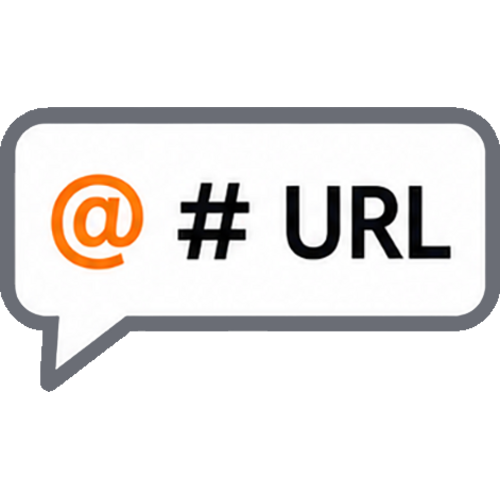
번역하면 문제가 생길 수 있는 용어에 사용합니다. 예로는 @핸들, URL, #해시태그, 브랜드명, 모델명, 기호가 포함된 용어, 번역하면 의미가 달라지는 용어가 있습니다.
YouTube_Upload\VIDEO_ID는 API 업로드용입니다. After_translation은 수동 업로드용입니다. 확인할 폴더는 사용하는 방법에 따라 달라집니다.

비공개 테스트 동영상은 필요한 만큼 반복해서 연습할 수 있습니다. 다만 YouTube Data API에는 일일 사용 한도(할당량)가 있으므로 한도에 도달하면 나중에 다른 날 다시 실행하세요. 충분히 익숙해진 뒤 실제 게시용 동영상에 작업 흐름을 적용하세요.
제목, 설명, 자막 번역과 업로드에 익숙해진 뒤 작업하세요. 채널 정보는 영향 범위가 더 넓으므로 먼저 비공개 테스트 동영상으로 기본 흐름을 익히는 데 집중하세요.
마지막 상세 설명 섹션은 필요한 사용자만 읽으면 됩니다. 일반적인 사용에서는 간단 가이드, 작업 가이드, 문제 해결, FAQ를 확인하세요.
 View
View